
选曲指南 · 第 03 篇
从几万首到几十首:筛选面板的用法
更新于 2026-10-23约 6 分钟读完
上一篇说到,关键词框里的多个词是「或」的关系:同时命中更多词的曲子会靠前,只命中一个词的曲子也仍留在结果里。若几个条件必须同时满足,请交给搜索页左侧的筛选面板。
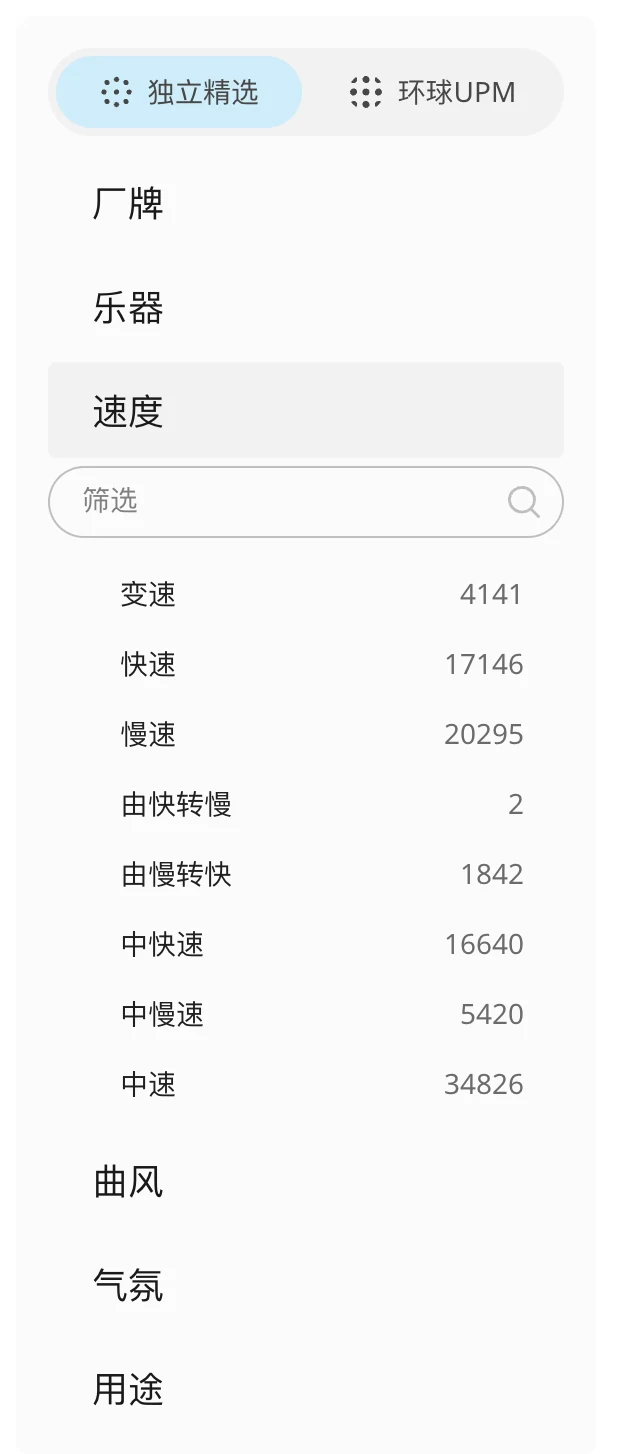
六个维度,两个滑块
左侧筛选面板有六个维度:
| 维度 | 其中有什么 | 举例 |
|---|---|---|
| 厂牌 | 出品这首曲子的音乐厂牌,可展开到具体专辑 | 随搜索结果动态列出 |
| 乐器 | 16 个大类,每类之下有细分 | 弦乐、键盘、打击乐、铜管、木管、民族乐器、合唱团、人声(女声、男声、童声、无词吟唱……)、音效 |
| 速度 | 8 档 | 快速、中快速、中速、中慢速、慢速、变速、由快转慢、由慢转快 |
| 曲风 | 30 个大类,每类之下有细分;年代也在这里 | 古典、舞曲/电子、爵士、摇滚、流行、世界音乐、声音设计……1980 年代、1990 年代 |
| 气氛 | 20 多个大类,每类之下有细分 | 欢快/积极(振奋人心、温暖、励志、俏皮)、悲伤、悬疑/紧张(神秘、恐怖、紧张)、戏剧化、浪漫、情感(怀旧、充满希望)、幽默、慵懒 |
| 用途 | 30 多个大类,每类之下有细分 | 广告(高端/奢华、汽车、宣传片)、企业宣传片、纪录片、电影/影视、体育(足球、健身)、新闻、游戏、儿童、自然、科技/科学、喜剧 |
结果列表右上角另有一个「BPM/时长」按钮,点开是两个滑块:
- BPM:0 到 200,拉到 200 表示不设上限
- 时长:0:00 到 3:00,拉到 3:00 表示不设上限

「+」包含,「⊖」排除
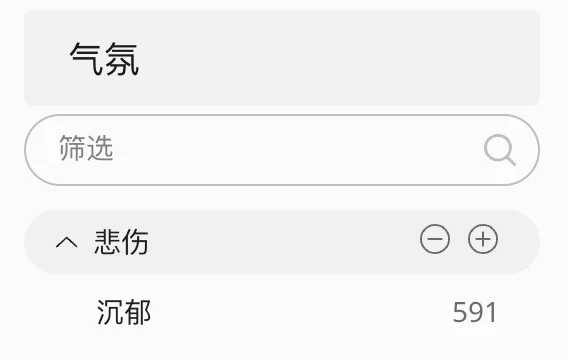
展开任意一个维度,把鼠标移到某个选项上,右侧会出现两个小图标:左边是「⊖」(圆圈中一道横线),右边是「+」。
- 「+」:只要带这个标签的曲子。选中后,它会出现在搜索栏下方的「筛选」一行。
- 「⊖」:排除带这个标签的曲子。选中后,它会带着「⊘」出现在「排除」一行。
这些标签都以中文显示(界面切换到英文时显示英文),点标签上的 × 即可取消,无须回到左侧寻找。
另有几处细节:
- 选中大类,便等于选中其下所有子类。比如选「悬疑/紧张」,便包含了神秘、恐怖、紧张等全部子项。
- 每个选项右侧的数字,是当前条件下能命中的曲目数;为 0 的选项会变灰,无法点选。
- 每个维度展开后,顶部有一个「筛选」小框,可以直接输入词来寻找选项,不必逐页翻看。
- 已点了「+」的选项再点「⊖」,是取消,而非转为排除;反之亦然。
组合的规则
这一节值得细读。
| 情况 | 关系 | 效果 |
|---|---|---|
| 不同维度之间(比如 气氛 + 乐器 + 用途) | 且 | 每加一个维度,结果减少 |
| 同一维度里选多个(比如 气氛 里同时选「欢快」和「浪漫」) | 且 | 要求一首曲子同时带有这两个标签,结果明显减少 |
| 厂牌、专辑里选多个 | 或 | 结果是几个厂牌的合集 |
| 任意排除「⊖」 | — | 命中任何一个排除项,即被移除 |
| 筛选 + 关键词 | 且 | 在关键词结果的基础上再做筛选 |
同一维度多选这一条,尤其需要留意:
- 在「速度」里同时选「快速」与「慢速」,几乎一定没有结果,因为没有曲子能既快又慢。若想要快的或慢的,请分两次搜索。
- 在「气氛」里同时选两三个,是在寻找兼具这几种情绪的曲子。这恰好可以用来做第 01 篇所说的情绪定位,比如「悬疑/紧张」加「戏剧化」。
四个组合示例
企业宣传片的开场
- 用途 →「企业宣传片」(在「用途」顶部的筛选框里输入「宣传片」即可找到)
- 气氛 →「振奋人心」
- 速度 →「中快速」
- 时长 → 拉到 2:00 以内
纪录片旁白之下的铺底
- 用途 →「纪录片」(其下还有人文纪录片、旅行纪录片等细分)
- 气氛 →「沉思」
- 乐器 →「人声」点「⊖」排除
- 乐器 →「打击乐」点「⊖」排除,免得鼓点盖过旁白
短视频卡点
- 关键词:您的主题,比如「时尚」
- BPM → 拉到 110–130 这样的区间
- 时长 → 拉到 1:00 以内
- 速度 →「快速」或「中快速」
只看某个厂牌里的悬疑音乐
- 厂牌 → 选中您想看的厂牌
- 气氛 →「悬疑/紧张」
关于纯音乐
筛选面板里没有单独的「纯音乐」开关。最接近的做法,是在「乐器」中找到「人声」,点「⊖」排除。在关键词框里写「无人声」,或在「AI 智能」的描述中写「纯音乐,不要人声」,效果相同,排除的也是带人声标签的曲子。
需要说明的是,这个方法依赖曲子本身的标签。绝大多数带人声的曲子都有人声标签,但无法保证全部如此。若您的项目对完全无人声要求严格,最后请务必完整试听一遍。另外,不少带人声的曲子另有纯器乐版本,可在曲目的「版本」页签中找到(第 05 篇细谈)。
关于厂牌
若您想找某个厂牌的音乐,请不要把厂牌名输入关键词框。关键词搜索不会匹配厂牌名称,结果大多偏离。
更好的方法有两个:
- 顶部导航「发现」→「全部厂牌」,按首字母找到厂牌,进入厂牌页浏览它的全部专辑
- 在搜索页左侧的「厂牌」维度中直接选中它,再配合关键词或其他筛选
几点提示
- 不输入任何关键词、只用筛选,同样可以。比如直接选「用途 → 体育」与「气氛 → 振奋人心」,便是一次浏览式的选曲。
- 切换搜索模式时,筛选会保留;切换左上角「独立精选 / 环球UPM」页签时,筛选会被清空。
- 结果默认按相关度排序,也可以切换为「最新」,看看近来上新的作品。
- 搜索栏下方标签区的右侧有「清除全部」,可以一次清空所有标签,从头开始。
要点
- 关键词定下大方向,筛选负责收窄
- 不同维度之间、同一维度里多选,都是同时满足;只有厂牌多选是「或」
- 「⊖」是排除的工具:排除人声、排除鼓、排除不想要的风格
- 寻找厂牌,用厂牌筛选或厂牌页,而不是关键词
下一篇介绍 AI 描述搜索与音乐助手:当需求复杂到筛选项难以表达,如何用一段话请系统替您寻找。
打开 Kindle Music 的搜索页,左侧面板随时可用。